亲爱的读者们,你是否曾在观看Mac上的视频时,被那些碍眼的视频水印给打扰得心烦意乱?别担心,今天我要给你带来一份特别的攻略,让你轻松学会如何去除Mac视频中的水印,让你的观影体验更加完美!
一、了解视频水印的来源
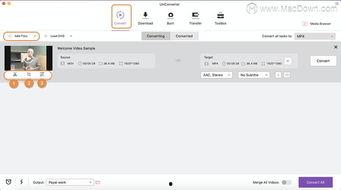
在开始我们的去水印之旅之前,先来了解一下视频水印的来源。视频水印通常分为两种:一种是版权保护的水印,用于防止视频被非法传播;另一种是广告商或视频制作者为了宣传而添加的水印。了解水印的来源,有助于我们选择合适的方法进行去除。
二、使用Mac自带工具——QuickTime Player
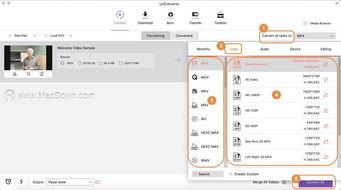
首先,让我们来试试Mac自带的一款神器——QuickTime Player。这款软件不仅可以播放视频,还能进行简单的编辑,包括去除视频水印。
1. 打开QuickTime Player,点击“文件”菜单,选择“打开”,然后选择你想要去水印的视频文件。
2. 视频加载完成后,点击“编辑”菜单,选择“显示视频工具栏”。
3. 在视频工具栏中,找到“工具”按钮,点击它,然后选择“视频效果”。
4. 在“视频效果”窗口中,找到“效果”面板,选择“效果”分类下的“效果”。
5. 在效果列表中,找到“遮罩”效果,将其拖拽到视频上,覆盖水印区域。
6. 调整遮罩的大小和位置,使其完全覆盖水印。
7. 点击“文件”菜单,选择“导出”,然后选择合适的格式和保存位置,完成视频去水印。
三、借助第三方软件——Adobe Premiere Pro
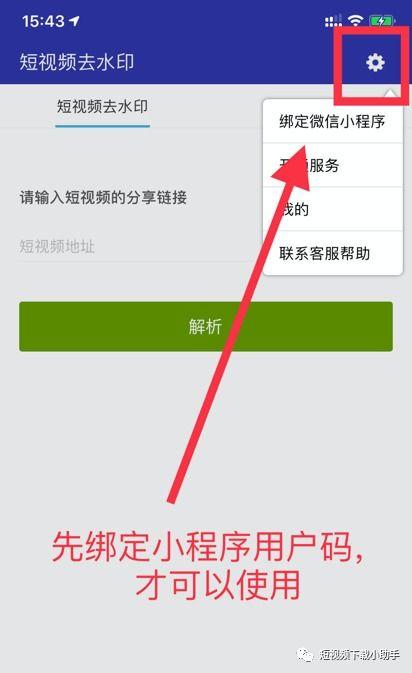
如果你对视频编辑有一定的基础,那么Adobe Premiere Pro绝对是你去除视频水印的不二之选。这款专业视频编辑软件功能强大,操作灵活,能够满足各种视频编辑需求。
1. 打开Adobe Premiere Pro,点击“文件”菜单,选择“导入”,然后选择你想要去水印的视频文件。
2. 将视频拖拽到时间轴上,创建一个新的序列。
3. 在时间轴上,找到“效果”面板,选择“效果”分类下的“视频效果”。
4. 在视频效果列表中,找到“遮罩”效果,将其拖拽到视频上,覆盖水印区域。
5. 调整遮罩的大小和位置,使其完全覆盖水印。
6. 使用“效果控件”调整遮罩的透明度,使水印区域更加自然。
7. 完成编辑后,点击“文件”菜单,选择“导出”,然后选择合适的格式和保存位置,完成视频去水印。
四、利用在线工具——视频去水印网站
如果你不想下载任何软件,也可以尝试使用一些在线视频去水印网站。这些网站通常操作简单,只需上传视频,即可在线去除水印。
1. 在浏览器中搜索“视频去水印网站”,选择一个信誉良好的网站。
2. 按照网站提示,上传你想要去水印的视频文件。
3. 等待网站处理完成后,下载去水印的视频文件。
五、
通过以上几种方法,相信你已经学会了如何在Mac上去除视频水印。当然,去除水印的效果和操作难度因人而异,你可以根据自己的需求选择合适的方法。希望这篇文章能帮助你解决视频去水印的烦恼,让你尽情享受观影时光!