你有没有想过,用苹果电脑剪辑视频竟然可以这么酷炫?没错,苹果电脑的强大性能和流畅操作,让视频剪辑变得轻松又有趣。今天,就让我带你一起探索,如何用苹果电脑剪辑视频,让你的作品更加精彩!
一、选择合适的剪辑软件
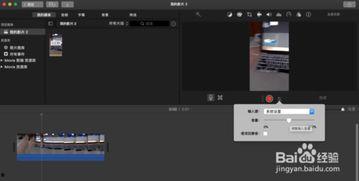
首先,你得有一款好用的剪辑软件。在苹果电脑上,有几个非常受欢迎的选择:
1. Final Cut Pro X:这是苹果官方推出的专业剪辑软件,功能强大,界面简洁,非常适合有一定剪辑经验的用户。
2. iMovie:如果你是初学者,iMovie是个不错的选择。它操作简单,功能全面,非常适合入门级用户。
3. Adobe Premiere Pro:这款软件在业界享有盛誉,功能丰富,适合专业级别的剪辑工作。
二、导入视频素材
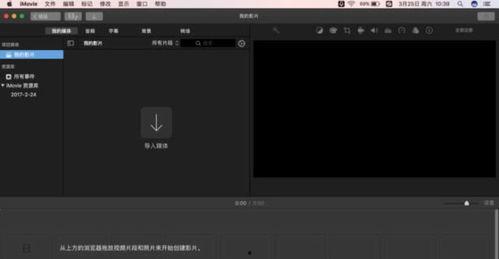
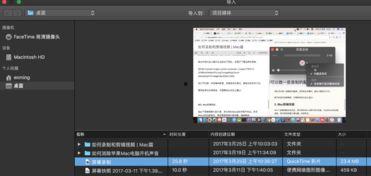
1. Final Cut Pro X:打开软件后,点击“文件”菜单,选择“导入媒体”,然后选择你的视频文件即可。
2. iMovie:打开软件,点击左上角的“文件”菜单,选择“导入”,然后选择你的视频文件。
3. Adobe Premiere Pro:打开软件,点击“文件”菜单,选择“导入”,然后选择你的视频文件。
三、剪辑视频
1. Final Cut Pro X:将视频素材拖拽到时间轴上,然后使用剪辑工具进行剪辑。你可以通过调整时间线上的剪辑点来分割视频,或者使用“剃刀工具”来删除不需要的部分。
2. iMovie:将视频素材拖拽到时间轴上,然后使用剪辑工具进行剪辑。iMovie提供了“分割”、“删除”等基本剪辑功能。
3. Adobe Premiere Pro:将视频素材拖拽到时间轴上,然后使用剪辑工具进行剪辑。Premiere Pro提供了更多高级剪辑功能,如“剃刀工具”、“钢笔工具”等。
四、添加转场效果
1. Final Cut Pro X:在时间轴上选择两个剪辑点,然后点击“效果”面板,选择“转场”,拖拽到两个剪辑点之间即可。
2. iMovie:在时间轴上选择两个剪辑点,然后点击“效果”面板,选择“转场”,拖拽到两个剪辑点之间即可。
3. Adobe Premiere Pro:在时间轴上选择两个剪辑点,然后点击“效果”面板,选择“转场”,拖拽到两个剪辑点之间即可。Premiere Pro提供了更多丰富的转场效果。
五、添加字幕和音频
1. Final Cut Pro X:在时间轴上选择视频剪辑,然后点击“效果”面板,选择“字幕”,拖拽到视频剪辑上即可。添加音频时,点击“文件”菜单,选择“导入媒体”,然后选择音频文件。
2. iMovie:在时间轴上选择视频剪辑,然后点击“效果”面板,选择“字幕”,拖拽到视频剪辑上即可。添加音频时,点击“文件”菜单,选择“导入媒体”,然后选择音频文件。
3. Adobe Premiere Pro:在时间轴上选择视频剪辑,然后点击“效果”面板,选择“字幕”,拖拽到视频剪辑上即可。添加音频时,点击“文件”菜单,选择“导入媒体”,然后选择音频文件。
六、导出视频
1. Final Cut Pro X:完成剪辑后,点击“文件”菜单,选择“导出”,然后选择“电影”格式,设置参数,点击“导出”即可。
2. iMovie:完成剪辑后,点击“文件”菜单,选择“导出”,然后选择“电影”格式,设置参数,点击“导出”即可。
3. Adobe Premiere Pro:完成剪辑后,点击“文件”菜单,选择“导出”,然后选择“媒体”格式,设置参数,点击“导出”即可。
怎么样,是不是觉得用苹果电脑剪辑视频其实很简单呢?只要掌握了这些基本技巧,你就能轻松制作出属于自己的精彩视频作品。快来试试吧,让你的创意在视频中绽放!